
ToneRelay 从安装到 HomePod 播放的完整教程
本教程适用于 ToneRelay 0.1.0(2026 年 10 月 12 日安装包)和 Windows 10/11 x64。先把 HomePod 加入家庭局域网,再在电脑上安装 ToneRelay、允许防火墙访问并连接音箱。ToneRelay 已测试支持 HomePod 软件版本 27。
支持 HomePod 全系型号
ToneRelay 支持 HomePod 全系:HomePod(第一代)、HomePod(第二代)和 HomePod mini。
使用 Windows 10/11 x64,通过同一可互通局域网,将电脑当前默认输出音频播放到已完成设置的 HomePod。已测试支持 HomePod 软件版本 27。
| HomePod 型号 | ToneRelay 支持状态 |
|---|---|
| HomePod(第一代) | 支持播放 |
| HomePod(第二代) | 支持播放 |
| HomePod mini | 支持播放 |
开始前:准备电脑、手机和同一局域网
- 准备 Windows 10/11 x64 电脑、HomePod 或 HomePod mini,以及用于首次设置音箱的 iPhone 或 iPad。
- 让 iPhone/iPad 接入打算用于 HomePod 的家庭 Wi-Fi,并打开蓝牙;Windows 电脑也要能访问这个局域网。电脑可使用同一路由器的有线网络。
- 避免访客 Wi-Fi、设备隔离或阻断局域网的 VPN。即使两个设备都能上网,也不代表它们能够互相通信。
- 已经在“家庭”App 中完成配置的 HomePod,可以直接跳到安装 ToneRelay,无需重新配网或重置音箱。
1. 用 iPhone 或 iPad 识别 HomePod 并接入 Wi-Fi
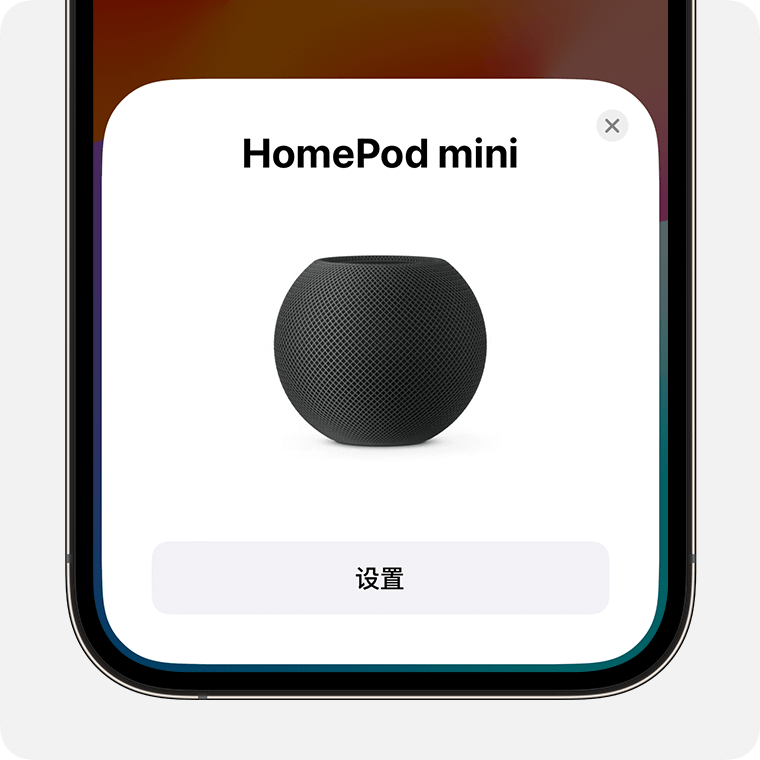
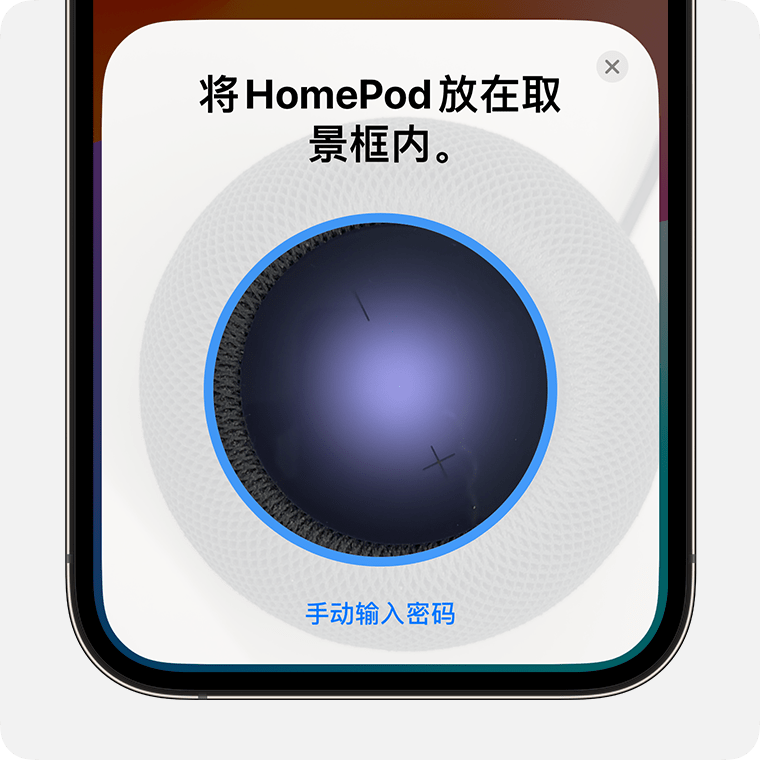
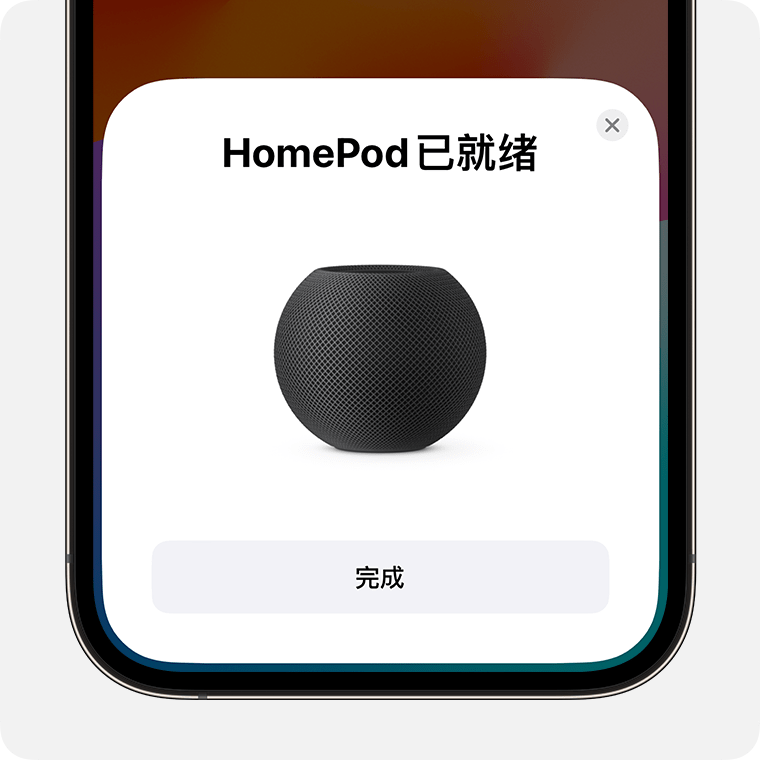
以下为 Apple 官方教程中的 iOS 17 示例截图,用于说明设置流程;当前 iOS/iPadOS 的外观可能不同。相机识别 HomePod 后,设置流程会把手机或平板的 Wi-Fi 配置传给音箱。ToneRelay 不负责首次配网。
- 给 HomePod 接通电源,等待提示音和顶部缓慢闪烁的白光。
- 解锁 iPhone/iPad 并靠近 HomePod,在出现的卡片上轻点“设置”。
- 按屏幕提示,将 HomePod 顶部放入相机取景框。无法使用相机时可选择“手动输入密码”,填写 Siri 读出的四位数密码。
- 按提示选择房间并完成设置,等待出现“HomePod 已就绪”,然后轻点“完成”。“家庭”App 中可能还需要继续等待配置完成。
- 没出现卡片时,打开“家庭”App → 添加 → 添加配件 → 更多选项,再选择附近的 HomePod。
2. 下载并安装 ToneRelay
- 打开 下载 ToneRelay for Windows,下载安装包 ToneRelay-0.1.0-windows-x64-unsigned-setup.exe。
- 需要校验时,对照下载页的文件大小与校验值。当前安装包尚未代码签名;Windows 可能显示 SmartScreen 或发布者提示,请自行确认文件来源后决定是否运行。
- 双击安装包,按安装向导选择语言、安装位置并完成文件安装。后续防火墙确认是安装流程的一部分,请继续下一节。
- 安装结束后,从开始菜单打开 ToneRelay。首次打开先等待本地服务启动完毕。
3. 授予防火墙权限:安装器确认和 Windows 授权
安装器会询问是否为随附的 AirPlay 后台程序添加一条精确的入站允许规则。这一步可能接着触发 Windows 用户账户控制(UAC);它和普通安装向导不是同一个提示。
- 看到“ToneRelay can add one precise Windows Firewall inbound allow rule…”时,选择 Yes(是)以允许安装器继续配置。
- 若 Windows 随后要求管理员批准,由你检查请求并选择“是”,或由电脑管理员输入凭据。
- 配置成功后,规则名为 ToneRelay Sidecar Inbound,目标是 ToneRelay 安装目录中的 binaries/airplay-sidecar.exe。
- 选择 No、取消 UAC 或配置失败时,应用仍可能安装完成,但发现或播放可能受影响。可重新运行安装包并批准该步骤;受管理电脑请联系管理员。
4. 在“设备”页刷新、选择并连接
- 打开“设备 / Devices”页,点击“刷新 / Refresh”,等待查找扬声器结束。
- 在“可用扬声器 / Available speakers”中找到要播放的 HomePod,点击“选择 / Select”。
- 在“当前选择 / Current selection”区域点击“连接 / Connect”,等待状态变为“正在播放 Windows 音频 / Playing Windows audio”。
- 从播放器或浏览器播放一段熟悉的音频,确认 HomePod 实际发声。仅看到 Playing 状态不能代替听音检查。
5. 在“正在播放”页调整音量和停止
- “正在播放 / Now Playing”显示所选音箱、连接状态和已播放时间。连接成功后可使用“音量 / Volume”滑块。
- ToneRelay 发送 Windows 当前默认输出。Spotify、YouTube、浏览器或播放器要使用这个输出;应用若固定使用另一个音频设备,需要先调整。
- 结束播放时点击“停止 / Stop”,等待停止完成后再切换设备或重试连接。
- 适合音乐和日常聆听。局域网传输存在延迟,不适合零延迟游戏或现场监听;当前不支持立体声对和多房间同步。
6. 在“设置”页配置开机自启和自动连接
应用支持登录自启和自动连接。新安装默认开启前两项,关闭最小化启动;保留过偏好的安装可能继续使用已有值。三个选项可以分别调整。
| 设置项(中 / 英) | 作用 |
|---|---|
| 登录时启动 / Start on sign-in | 登录 Windows 后启动 ToneRelay。 |
| 自动连接上次使用的 HomePod / Automatically connect to the last HomePod | 每次应用启动时尝试连接上次成功连接、通过自动发现找到的 HomePod。需先成功连接一次才能记住。 |
| 最小化启动 / Launch minimized | 启动应用时最小化;关闭此选项则显示窗口。 |
- 语言可切换为简体中文或 English。
- 手动 IP 添加的设备不会跨重启恢复,首次使用优先自动发现。
- “音频 / Audio”中可选择缓冲配置,更改后重新连接生效。默认稳定档增加缓冲储备以减少短时采集抖动造成的断音,同时会增加播放延迟;用同一段音频比较效果,不把 Low latency 当作零延迟承诺。
7. 试用、Pro 授权和更新
无需账号即可试用;7 天本地试用从首次成功进入 Playing 状态开始。已有 Pro License Key 时,打开“授权 / License”,粘贴密钥并点击“激活 / Activate”。当前更新方式是从官网下载新版并覆盖安装。
在应用内授权或修复防火墙规则
- 打开“诊断 / Diagnostics”,点击“运行连接检查”。
- 仅当检查确认规则缺失或配置异常时,防火墙行右侧会出现“授权/修复防火墙”,替换“需要检查”。规则正常、状态未确认或网络策略限制入站时,不会显示按钮。
- 点击按钮后,在 Windows 管理员授权提示中允许操作;取消后可重试。修复只添加或恢复本安装音频服务的规则。
- 等待完成后的规则复查。显示“通过”后,按需手动连接和播放;修复不会自动开始播放。若超时,先等待并重新运行检查,以实际规则状态为准。
遇到问题:按当前状态排查
在“诊断 / Diagnostics”点击“运行连接检查”,弹窗会显示进度、结果或失败阶段,包括设备发现、默认音频输出、防火墙规则、TCP 可达性和真实连接阶段。未检查项不会显示通过;检查不会自动连接或修改系统设置。可复制摘要或脱敏导出后联系支持。
| 现象 | 先检查什么 |
|---|---|
| 未发现扬声器 | HomePod 已配网;PC 与音箱可在局域网互相访问;刷新设备;确认防火墙配置。 |
| 连接需要处理 | 音箱是否忙碌、网络是否可达;停止现有会话后再重试。 |
| 显示正在播放,但没声音 | 先确认播放器有声音、未静音,并使用 Windows 默认输出;再确认应用和音箱音量。 |
| 桌面服务无法启动 | 退出并重新打开应用;仍失败时查看“诊断 / Diagnostics”。 |
常见问题
ToneRelay 支持哪些 HomePod 型号?
ToneRelay 支持 HomePod 全系:HomePod(第一代)、HomePod(第二代)和 HomePod mini。 使用 Windows 10/11 x64,通过同一可互通局域网,将电脑当前默认输出音频播放到已完成设置的 HomePod。已测试支持 HomePod 软件版本 27。
可以用 Windows 完成 HomePod 首次配网吗?
本教程的首次设置使用 iPhone 或 iPad。HomePod 会获得该设备所使用的 Wi-Fi 配置;ToneRelay 在配网完成后负责播放 Windows 音频。
HomePod 升级到软件版本 27 后还能使用 ToneRelay 吗?
ToneRelay 已测试支持 HomePod 软件版本 27。请在自己的 Windows、音箱和网络组合上验证发现、连接与实际声音。当前支持 HomePod 或 HomePod mini。